Showing posts with label Tools. Show all posts

TeamViewer - Dùng iPhone để điều khiển máy tính từ xa

Chuẩn bị:
  •  Mạng máy tính có kết nối wifi
  •  TeamViewer cho máy tính 
  •  TeamViewer cho iphone (bạn có thể lên appstore hoặc appstorevn để tải về miễn phí)
Cài đặt xong sẽ có giao diện như sau
  • TeamViewer trên máy tính
  • TeamViewer trên iPhone

Tiến hành
  • mở TeamViewer trên máy tính lên. Vì điều khiển bằng iPhone nên chỉ cần quan tâm đến Your ID và Password ở bên trái
  • mở TeamViewer trên iPhone và nhập Your ID ở TeamViewer trên máy tính (vd: ở trên your ID là 789 456 123) ấn vào nút Điều khiển từ xa đợi một lúc TeamViewer sẽ yêu cầu bạn điền password (vd: ở trên Password là 456123)


Sau khi kết nối thành công bạn sẽ có giao diện như hình bên dưới


Ấn vào Tiếp tục và thưởng thức
Hình ảnh minh họa


iReb r6 - Đưa về chế độ DFU


 iReb R6 hỗ trợ iOS 6 đưa thiết bị về DFU khi restore,vượt các lỗi 1015, 1600, 1601, 1602, 1603, và 1604 khi thực hiện khôi phục với iTunes.iReb R6 cũng giúp bạn vượt lỗi khi nâng cấp iOS 6 không gặp lỗi nhưng rớt vào chế độ Recovery.
 Lưu ý: Bạn phải biết rằng chương trình này chỉ làm việc cho các thiết bị A4 (iPhone 4, 3GS...) không thực hiện trên thiết bị A5 trở về sau (iPhoen 4S, iPad 3, iPad 2...)

Sn0wbreeze v2.9.7 - Jailbreak Tethered iOS 6.0 & 6.0.1 chip A4

So với Redsn0w thì Sn0wbreeze sử dụng đơn giản hơn mà lại ổn định hơn. Sử dụng Sn0wbreeze phiên bản mới nhất sẽ tổng hợp hết các tính năng hỗ trợ các phiên bản iOS từ lâu. Nhược điểm của Sn0wbreeze so với Redsn0w là nó chỉ giúp tạo ra firmware custom chứa JB, nên bắt buộc bạn phải tải firmware gốc về sau đó tiến hành tạo CFW. Tuy nhiên so với Redsn0w chưa hỗ trợ hoàn toàn, thì Sn0wbreeze lại hoàn toàn vượt trội. Sau đây mình sẽ hướng dẫn các bạn tạo custom firmware bằng Sn0wbreeze.

1. Tải về Firmware gốc iOS 6.0, hoặc 6.0.1
2. Tải về Sn0wbreeze v2.9.7: http://www.mediafire.com/?m1hljn4ed3d5xx2 
3. Mở Sn0wbreeze bắt đầu tạo CFW (Custom Firmware)

3.1/ Giao diện Chào mừng & Giới thiệu. Bấm OK


3.2/ Màn hình chính giới thiệu về các phiên bản iOS được Sn0wbreeze hỗ trợ & thông tin chú ý cho iOS 6.0 & 6.0.1 sử dụng iBooty để just boot. Ấn Mũi tên Next


3.3/ Ở màn hình, ấn Browse for an IPSW và chọn Firmware gốc mà bạn dùng để tạo CFW


3.4/ Sau khi chọn FW gốc thì Redsn0w sẽ hiển thị thông tin firmware đó cho bạn biết chi tiết. Ấn Mũi tên Next


3.5/ Bạn sẽ thấy màn hình để chọn các chế độ tạo CFW. Lưu ý tất cả các chế độ của Sn0wbreeze mặc định đều sẽ giúp bạn chặn (xóa bỏ) baseband có trong FW. Nghĩa là nó giúp máy bạn Restore CFW tạo ra sẽ ko bị nâng baseband. 


- Nếu chọn chế độ iFaith Mode thì bạn sẽ thấy một hộp thoại như hình bên dưới hiện lên. Chế độ iFaith Mode giúp bạn sign (chứng thực) file SHSH mà bạn đã lưu lại trên máy tính vào CFW. Chú ý: SHSH này tương ứng với máy bạn và bản iOS mà bạn có SHSH.


- Chúng ta thường sử dụng chế độ Expert Mode. Đây là chế độ đầy đủ, nó hỗ trợ tạo CFW có jailbreak sẵn. Ngoài ra còn một số tính năng khi tạo CFW đó, ví dụ kích hoạt hackactive (dùng cho máy lock), cài sẵn OpenSSH, tăng phân vùng System (iOS 6 mặc định để khoảng tối thiểu là 1200 MB, nhiều hơn so với iOS 5 là 1024 MB cho iPhone 4)
3.6/ Chọn chế độ Expert Mode. Chúng ta sẽ đến giao diện như hình dưới, bấm vào ô General, Sau đó bấm mũi tên Next


- Nếu muốn tăng bộ nhớ phân vùng System thì bạn có thể gõ vào ô Root Patition Size. Mặc định nó để 1200 MB là đủ, bạn đừng dở hơi mà tăng lên đến 2000MB như nhiều người hay làm. Phân vùng System chỉ dùng để cài các ứng dụng từ Cydia, còn các ứng dụng cài từ iTunes nó sẽ đưa vào phân vùng User
- Nếu muốn hackactive (dành cho máy Lock) thì đánh dấu vào Active The iPhone [Hacktivate], còn Install SSH là tùy bạn
- Cuối cùng bấm mũi tên Next


3.7/ Tiếp tục ấn mũi tên Next cho đến khi trở về màn hình lựa chọn Options thì bạn chọn nút Build IPSW. Rồi bấm Next


3.8/ Snowbreeze bắt đầu quá trình build CFW khoảng vài phút, trong khi chờ đợi chương trình có chức năng giúp bạn giết thời gian bằng cách chơi game PACMAN :D


3.9/ Màn hình cuối cùng sau khi Sn0wbreeze build xong CFW


4. Như vậy là đã xong việc tạo CFW bằng Sn0wbreeze. Việc tiếp theo của bạn là dùng iReb hoặc ấn OK ở màn hình trên rồi tiếp tực sử dụng Sn0wbreeze đưa iPhone về chế độ Pwnaged DFU. Sau đó sử dụng iTunes bản mới nhất để Restore iDevices của bạn với CFW mà bạn vừa tạo
5. Quá trình restore hoàn thành là máy bạn đã có Jailbreak, để máy hoạt động bình thường bạn cần dùng iBooty để justboot khi máy khởi động. iBooty được Sn0wbreeze giải nén ra màn hình Desktop sau khi build xong CFW

Nâng - hạ iPad baseband 6.15

NÂNG CẤP iPAD BASEBAND 6.15:

Các bạn hãy chuẩn bị những điều kiện tốt nhất, vì đây là quá trình vô cùng nguy hiểm, hãy chuẩn bị pin đầy đủ, mạng internet luôn luôn ổn định (đứt mạng giữa chừng là nguy đấy :D)

Bước 1: Sau khi Jailbroken  các máy không có iPad baseband 6.15 và máy baseband cao hơn 5.13.04 làm tiếp các bước nâng basebad 6.15 như sau.
- Mở Redsn0w, nhấn Jailbreak:
7- Jailbreak.png


Bước 2: Redsn0w tiến hành jailbreak các công đoạn:

Prepare jailbreak.png

Preparing ramdisk.png

Processing kernel.png


Bước 3: Bỏ không chọn Install Cydia nữa vì đã JB có rồi, tick chọn [V]Install iPad baseband, nhấn Next:

12- Install Cydia.png


Bước 4: Thông báo sẽ dùng DFU mode, nhấn OK:

2c- DFU required.png


Bước 5: Yêu cầu tắt nguồn iPhone (Power OFF) phải tắt xong mới hiện nút Next, nhấn Next:

3- Power OFF.png


Bước 6:
- Nhấn giữ Power 3 giây:

3a- Power 3s.png

- Vẫn giữ Power nhấn thêm Home 10 giây.

3b- Power+Home 10s.png


- Vẫn giữ Home, thả nút Power đếm nhẩm đủ 15 giây (phải):

3c- Home 15s.png


Bước 7:
- Thông báo trong quá trình Install iPad baseband sẽ mất vài phút, không được ngắt kết nối máy hoặc thoát Redsn0w, nhấn OK.

- Khoảng vài phút iPhone sẽ tiến hành nâng baseband l6n 6.15. Cuối cùng thông báo thành công.

10- Jailbreak successful.png

- Kiểm tra: Vào Settings> General> About: Model Firmware: 6.15.

HẠ CẤP BASEBAND TỪ 6.15 > 5.13.04:


Các bạn hãy chuẩn bị những điều kiện tốt nhất, vì đây là quá trình vô cùng nguy hiểm, hãy chuẩn bị pin đầy đủ, mạng internet luôn luôn ổn định (đứt mạng giữa chừng là nguy đấy :D)

Bước 1: Sau khi Jailbroken ở Bài #2, hoặc vừa lên iPad baseband 6.15, các máy 3GS nên hạ baseband 5.13.04 để giữc ổn định sóng tốt hơn ngay cả bb 6.15.
- Mở Redsn0w, nhấn Jailbreak:

7- Jailbreak.png


Bước 2: Redsn0w tiến hành jailbreak các công đoạn:

Prepare jailbreak.png

Preparing ramdisk.png

Processing kernel.png


Bước 3: Chỉ tick chọn [V] Downgrade from iPad baseband, nhấn Next:

12- Install Cydia.png


Bước 4: Thông báo sẽ dùng DFU mode, nhấn OK:

2c- DFU required.png


Bước 5: Yêu cầu tắt nguồn iPhone (Power OFF) phải tắt xong mới hiện nút Next, nhấn Next:

3- Power OFF.png


Bước 6:
- Nhấn giữ Power 3 giây:

3a- Power 3s.png

- Vẫn giữ Power nhấn thêm Home 10 giây.

3b- Power+Home 10s.png


- Vẫn giữ Home, thả nút Power đếm nhẩm đủ 15 giây (phải):

3c- Home 15s.png


Bước 7:
- Thông báo trong quá trình Downgrade from iPad baseband sẽ mất vài phút, không được ngắt kết nối máy hoặc thoát Redsn0w, nhấn OK.

- Khoảng vài phút iPhone sẽ tiến hành hạ baseband 6.15 xuống 5.13.04. Cuối cùng thông báo thành công.

10- Jailbreak successful.png

- Kiểm tra: Vào Settings> General> About: Model Firmware: 5.13.04 là thành công


TinyUmbrella và những điều cần biết về SHSH

1. File .SHSH là gì? 
Để trả lời cho câu hỏi này chúng ta cần lướt qua câu hỏi "phụ thuộc trước" đó là ECID là gì? 

ECID được viết tắc từ chữ Exclusive Chip ID. Nó là mã số của 1 con chip nhỏ mà Apple đã gắn vào các thiết bị iPhone, iPod touch, iPad, AppleTV. Mỗi iPhone (iDevices) là một mã số khác nhau, qua đó, Apple có thể chứng thực được iPhone nào khi kết nối với Server của Apple. ECID không thể thay đổi được bằng software, chỉ có thể thay đổi bằng cách thay chip khác. 

File .SHSH là gì?
Như đã nói ở trên, mỗi iPhone đều có một mã số riêng gọi là ECID. SHSH như là một tờ chứng nhận cho mã số đó. SHSH được lưu trữ trên Server của Apple. Mỗi khi chúng ta restore iPhone của mình, bước thứ 2 là gian đoạn "Verifying with Apple Server". Đó chính là lúc Itunes đã kết nối với server và đang kiểm chứng xem ECID của mình có hợp lệ hay không thông qua file .shsh đã lưu tại đó. 

File .SHSH chỉ có duy nhất Appletạo ra được và mỗi máy iPhone có 1 file .SHSH được Apple cấp cho mỗi bản firmware. SHSH cho firmware nào thì dùng để xác nhận cho firmware đó khi bạn restore.

File .SHSH cũng được lưu tại Saurik Server khi bạn kết nối Cydia và có nhu cầu muốn lưu lại (Bạn sẽ xem cách lưu SHSH ở dưới)


2. Tại sao cần phải lưu file .SHSH
SHSH được coi là giấy chứng nhận hay chứng chỉ để chứng thực cho iPhone khi restore firmware. Khi Apple nâng cấp Firmware lên bản mới hơn thì sẽ đóng cửa không cho ta dùng SHSH cho firmware cũ. Và như thế ta không thể restore xuống firmware cũ (thấp) hơn. Một khi Apple đã kiểm tra ECID (thông qua .SHSH), chúng ta chỉ có thể restore ở phiên bản mới nhất của Apple mà thôi. Chính vì vậy, chúng ta cần phải lưu file .SHSH của mình vào một server khác (như saurik) hoặc lấy về máy tính để sử dụng sau này. 

Có 2 cách để restore về phiên bản thấp hơn mà không cần phải qua Server của Apple.

1/ Sửa file hosts trong máy tính của mình, vì mặc định server của Apple trong iTtunes là gs.apple.com cho nên chúng ta đưa địa chỉ của một server khác kèm theo gs.apple.com. Ví du : 123.0.0.1 gs.apple.com. Làm như vậy để đánh lừa iTunes cho giai đoạn Veryfying........Dĩ nhiên, trong server đó phải có file shsh của mình.

2/ Dùng tinyumbrella để tạo một mini-server ngay trên máy tính của mình. Khi các bạn đã lấy được file shsh về máy tính, cách này rất đơn giản và an toàn hơn lưu file .SHSH tai Server của người ta. Ví dụ một ngày nào đó server cua saurik bị down thì file .SHSH của mình cũng tiêu luôn.

3. Lưu .SHSH như thế nào? Cách dùng tinyumbrella

Công cụ duy nhất để lưu SHSH một cách đầy đủ là tinyumbrella

Download tinyumbrella tại đây: http://thefirmwareumbrella.blogspot.com/ phù hợp với người dùng Windows, MacOS, Linux
Bạn cần cài đặt jre (Java Runtime Environment) trước để có thể chạy tinyumbrella
Download jre tại đây: http://java.com/en/download/manual.jsp. Trong đó bạn chọn bộ cài đặt cho hệ điều hành bạn dùng. Bạn chọn bộ cài Online hay Offline là tùy ý. Cài đặt jre xong thì bạn đã sẵn sàng mở tinyumbrella lên. Kết nối iPhone với máy tính của bạn và mở tinyumbrella.

tinyumbrella có thể đọc các thông số của iPhone dù máy bạn có thể đang ở chế độ Recovery Mode, DFU mode hay bình thường. Khi bạn kết nối vào nó sẽ hiển thị như sau


  1. kích chuột vào dòng số 1 thì ở ô 4 sẽ hiển thị tất cả các SHSH bạn đã lưu trên máy tính ở đường dẫn mặc định C:\Documents and Settings\Users\.shsh
  2. Dòng số 3 là danh sách các thiết bị vừa kết nối gần đây
  3. Kích chuột vào dòng số 2 ta sẽ thấy như hình dưới

  1. Chuột được kích vào số 1
  2. Để lưu (lấy về máy) các SHSH thì bạn ấn vào số 2
  3. Thanh số 4 sẽ chạy đầy dần
  4. Ô số 3 sẽ hiển thị các SHSH lấy được (lưu được vào Cydia)
  5. Mục số 5 hiển thị toàn bộ thông tin khi ấn vào dòng số 1
  6. Nút 6 dùng để lấy SHSH cho thiết bị khác không có sẵn (cần có ECID của thiết bị đó)
  7. Nút số 7 giúp đưa iPhone về chế độ Recovery Mode (mới có ở bản 4.1.13)
  8. Nút số 8 giúp iPhone thoát khỏi chế độ Recovery Mode (ở chế độ Recovery Mode thì nó mới hiện lên)
  9. Nút số 9 để tạo local server tên máy tính khi ta restore về firmware thấp

Như vậy là bạn đã lưu được SHSH rồi
Nó hiển thị ở ô số 3 như thế này


Chuyển sang tab Log ở ô số 3 bạn sẽ biết được những chi tiết hơn


Ấn nút 6 nếu bạn muốn lấy SHSH cho một máy bạn không có (bạn bè của bạn). Yêu cầu bạn phải có ECID của thiết bị đó (dùng umbrella ở những lần trước đã lấy SHSH hoặc bạn của bạn gửi cho)


Điền tên thiết bị tùy ý, copy đúng số ECID và paste vào, chọn đúng thiết bị. Và ấn Create Custom Device


Giờ tiếp tục nhấn vào tên thiết bị ở dưới dòng Custom Devices ở góc trái phía trên sau đó nhấn Save SHSH


Nó sẽ chạy như hình dưới đây và chờ vài chục giây sẽ có kết quả


4. Cách dùng File. SHSH để dowgrade firmware (hạ xuống)
  1. Mở tinyumbrella lên, kết nối iPhone với máy tính
  2. Chọn Save SHSH (bắt buộc phải làm để lấy SHSH về máy vì dùng local sever)
  3. Bấm nút Start TTS Server (ở mục Log cần báo TTS Server Started!)
  4. Để nguyên tinyumbrella, mở iTunes lên
  5. Bấm Shift + Restore và trỏ đến bản firmware bạn muốn restore mà đã lưu được SHSH về máy tính
  6. iTunes chạy cho đến khi hoàn thành
  7. Xong nếu iTunes không báo lỗi hoặc báo lỗi 1004 (lỗi 1004 là do baseband không bị thay đổi)
  8. Nếu bị lỗi 1004 thì chuyển sang tinyumbrella chọn nút Exit Recovery
  9. Đã xong

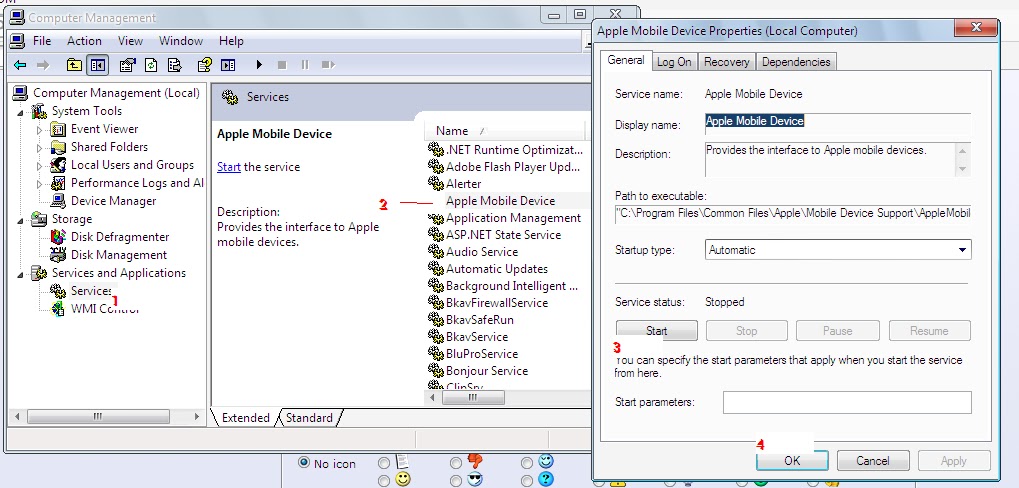
Cách fix Tiny Umbrella ko nhận iP để lưu shsh

Cách 1:
1/ có 1 bản win chạy ổn, ko dính virus
2/ cài Itunes ver mới nhất (pio là v10.6.1.x)
3/càiJava mới nhất 
4/cài NET.Framework 3.5 (cho winXp) (win7 thì cài NET.Framework 4.5)
5/down TinyUmbrella ver mới nhất về ... lưu lại shsh!
Cách 2: copy tiny umbrella C:\Program Files\Common Files\Apple\Apple Application Support
Cách 3: